El niño que no sabia jugar

El niño que no sabia jugar

viernes, 3 de febrero de 2017

Trabajemos la Inteligencia Emocional

La Inteligencia Emocional es un tema de interés general desde mediados de los años 90. En concreto, desde la publicación de Emotional Intelligence de Daniel Goleman (1995), que significó una difusión casi sin límites de un concepto que hasta entonces había pasado desapercibido para el gran público.

Goleman la define como: “la capacidad de reconocer nuestros propios sentimientos y los de los demás, de motivarnos y de manejar adecuadamente las relaciones”.

Como docentes, tenemos la función de formar a nuestros alumnos en todos los aspectos relevantes para que puedan desenvolverse adecuadamente en el mundo que les ha tocado vivir, y actualmente vivimos en una época definida por el individualismo, el egoísmo, la agresividad... Tenemos la obligación de educar en sentimientos, emociones y valores para hacer de nuestros alumnos adultos capaces de vivir pacíficamente en sociedad, adultos responsables, adultos empáticos, adultos generosos... ¡Trabajemos la Inteligencia Emocional!

Cuaderno de Grafomotricidad


Información y fichas extraídas de: http://www.orientacionandujar.es/ y http://www.educapeques.com/

jueves, 2 de febrero de 2017

Creando mi aula 2.0


El Programa Escuela 2.0 ha sido el último proyecto de integración de las Tecnologías de la Información y de la Comunicación (TIC) en los centros educativos. El objetivo era poner en marcha las aulas digitales del siglo XXI, aulas dotadas de infraestructura tecnológica y de conectividad.

El programa Escuela 2.0 se basaba en los siguientes ejes de intervención:
  • Aulas digitales. Dotar de recursos TIC a los alumnos y alumnas y a los centros: ordenadores portátiles para alumnado y profesorado y aulas digitales con dotación eficaz estandarizada.
  • Garantizar la conectividad a Internet y la interconectividad dentro del aula para todos los equipos. Posibilidad de acceso a Internet en los domicilios de los alumnos/as en horarios especiales.
  • Promover la formación del profesorado tanto en los aspectos tecnológicos como en los aspectos metodológicos y sociales de la integración de estos recursos en su práctica docente cotidiana.
  • Generar y facilitar el acceso a materiales digitales educativos ajustados a los diseños curriculares tanto para profesores y profesoras como para el alumnado y sus familias.
  • Implicar a alumnos y alumnas y a las familias en la adquisición, custodia y uso de estos recursos.
Información: http://www.ite.educacion.es/escuela-20

En el ejemplo de aula virtual que he diseñado, podemos observar que las TICS se encuentran integradas dentro del aula ordinaria y no separa de ella como ocurre en los colegios actuales en los que se separan las tareas diarias de los alumnos sobre lengua, matemáticas, ciencias... de aquellas que se realizan en el aula de informática. 
El aula cuenta con cinco mesas independientes que poseen ordenadores, PDI (Pizarra Digital Interactiva) y tablets disponibles para cada alumno,
La distribución, por su parte, también rompe con el rol típico de la organización escolar en la que cada alumno se encuentra, bien de manera individual o por parejas, unos detrás de otros. Con este diseño, he tratado que los alumnos se distribuyan en el aula en forma de U para fomentar la interacción, la socialización y la posibilidad de compartir ideas más fácilmente ya que los niños no estarán viéndose las nucas sino las caras. De esta manera, se propicia tanto el trabajo individual, al contar cada uno con sus propios materiales y tablets, y el trabajo cooperativo.
El aula está pensada para unos 20 alumnos, con el inconveniente de que se necesitaría un espacio relativamente grande para poder llevar a cabo tanto la distribución como los diferentes espacios que podemos encontrar en ella.
Junto con la organización semicircular, encontramos que el aula está configurada mediante una serie de rincones, de manera que, dentro del propio aula, podemos encontrar zonas más específicas y especializadas.: 
  • Rincón TIC
  • Rincón de Lectura
  • Rincón de Ciencias
  • Rincón de Artes Plásticas
  • Rincón de Encuentros y Asamblea
  • Rincón de Murales
Posiblemente, el rincón que más destaque de todos es el que hemos nombrado Rincón de Encuentros y Asambleas que, siguiendo la corriente de muchos pedagogos, psicólogos y psicopedagogos actuales como es el caso de María Acaso en su libro Reduvolution, pretende habitar el aula, es decir, crear un espacio cómodo y confortable para los alumnos que no se aleje excesivamente de lo que ellos pueden encontrar en su casa. Habitar el aula significa hacer de ella un espacio cercano al alumno y que este no reconozca como diferente, aburrido, estereotipado... Como futuros docentes, tenemos que pensar en las diferentes reacciones que puede tener como consecuencia el provocar un choque sobre la idea de aula y colegio que el alumno ha formado en su cabeza. Es necesario romper con los modelos tradicionales y, si tenemos la posibilidad colocar un sofá o un caballete para pintar, por qué no hacerlo.

Este aula se ha creado con el juego Los Sims 4.

sábado, 21 de enero de 2017

PREMIOS DE LA FACULTAD DE EDUCACIÓN, ECONOMÍA Y TECNOLOGÍA DE CEUTA 2017

PRIMER PREMIO DE MICRORRELATO por ''Resilencia''

¿Cuántos caminos debe recorrer un hombre antes de que le llamen hombre?, se preguntaba mientras intentaba sostener todo el peso del universo sobre su espalda. Solo le acompañaban el viento, el ahogado cantar de un pájaro lejano y las raíces robustas y grotescas de los pinos, que se retorcían aferrándose a la calzada como se aferran las ratas a la inmundicia y la porquería de las cloacas y suburbios de las ciudades.
            Tal vez, pensó, solo tal vez, la salida más cobarde resultaba entonces la más valiente, y qué mejor lugar para acabar con todo que aquella carretera en mitad de la nada, donde nadie podría verle, oírle, ni siquiera juzgarle, porque parecíamos haber llegado a un punto en el que el hombre se volvía mucho más hombre cuando se alejaba de la humanidad. Y posiblemente se tratara de eso, de alejarse. Alejarse para siempre.

            Se escuchó un pequeño click; luego, un gran bang. Más tarde, el llanto del pájaro lejano.

SEGUNDO Y TERCER PREMIO DE CARTEL ''Día Internacional de la Mujer''


viernes, 13 de enero de 2017

HOT POTATOES

HOT POTATOES

VENTAJAS:
  • Los ejercicios y actividades desarrollados mediante programas de autor pueden aumentar la motivación de los alumnos al poderse construir de acuerdo con sus intereses y necesidades. 
  • Se pueden construir ejercicios similares a juegos o que, desde el punto de vista de los alumnos, se utilizan como un juego. 
  • Se pueden realizar las actividades fuera de clase y cada alumno la puede realizar a su ritmo. 
  • Como aspecto más relevante podemos decir que los alumnos reciben un feed-back inmediato e individual. 

APARTADOS COMUNES:
Se deben grabar en 2 formatos:
  • Archivos HP hot potatoes (jmt, jms, jqz, jcl, jcw) 
  • Archivo html (para ser visionado en un explorador de internet)( este formo es el que le daremos a los niños) 
  • Los archivos se deben guardar en la misma carpeta 
  • No incorpora HP programas para la edición de video, sonido o imagen 
  • Disponer de programas como Gimp, Audacity y un editor de video. 
  • Utilizar nombres largos sin espacios 
  • Los navegadores toman los espacios como %20 y pueden dar errores en la navegación. Por ejemplo, poner “”” la_constitucion_española”””””. No es aconsejable escribir “La constitución española”. 

TIPOS DE ACTIVIDADES:

1. MIX DE HOT POTATOES
  • Es para ordenar palabras o frases 
  • Se deben guardar en dos formatos, en HP y html. 
  • A los alumnos se le entrega la carpeta con los formatos html 
2. JCLOZE
  • Es un ejercicio para rellenar espacios en blanco 
  • Texto (copiar y pegar) 
  • Insertar huecos 
  • Grabar en formato Jcloze 
  • Insertar gráficos 
  • Grabar en JCloze 
  • Grabar en html 
  • Visionar en explorador 
3. JQUIZ
  • Es un ejercicio de elección múltiple o de respuesta híbrida, que pude haber una correcta o varias respuestas correctas. 
  • En las actividades de completar, cuando se falla en varias ocasiones el espacio en blanco se convierte en respuesta múltiple 
4. JCROSS 
  • Para hacer crucigramas, definiciones asociadas a las palabras. 
5. JMATCH
  • Nos permite crear ejercicios de emparejamientos o asociaciones en los que hay que relacionar dos grupos de contenidos (textos, imágenes, etc.).
6. THE MASHER
  • Para organizar las distintas actividades y desde ahí va pasando por ellas, por las distintas páginas.
  • Permite organizarlo por niveles. 


martes, 10 de enero de 2017

ScreenShots y ScreenCasts

Screenshots:
Imagen de la pantalla del ordenador capturada en formato gráfico, jpg.
Se puede capturar la pantalla completa o una sección

Screencasts:
Grabación digital de la pantalla del ordenador en formato vídeo.
Puede contener audio.

Programas que podemos utilizar (instalados en el ordenador o online) para hacer video tutoriales.

Cam Studio:
  • Es un programa open source.
  • Para Windows.
  • Formatos de salida: AVI y SWF (archivos flash). El formato avi es muy grande. El archivo de avi se puede cambiar de formato para poderlo insertar por ejemplo en power point.
  • El tiempo máximo es de 5 minutos, pero es suficiente para los niños de educación primaria porque no son capaces de mantener la atención durante mucho tiempo.
Jing:
  • Versión gratuita
  • Permite 5 minutos de grabación de la actividad del ordenador
  • También disponible screenshots.
  • Tiene herramientas para poder señalar, marcar, etc.
  • El archivo resultante en la versión gratuita está en formato SWF.
  • www.techsmith.com/downoad/jing/defaut.asp
  • embdd: incrustar el video o objeto de otra página web en el blog.
Wink:
  • Programa de código abierto 
  • Múltiples formatos de salida
  • Para Windows
  • Herramientas para señalar, marcar, etc.
  • http://www.debugmode.com/wink
BB Flashback Express
  • Formato avi y swf. Versión gratuita.
  • Para Windows.
  • Se debe dar de alta o comprar.
Screencasts basados en web
  • No necesitan de programas externos.
  • Funcionan con java y falta seguridad por la cantidad de virus que pueden entrar a tu ordenador.
  • Se pueden compartir informaciones a través de redes sociales.

jueves, 22 de diciembre de 2016

Presentaciones

PREZZI

  • Prezzi es una herramienta online de creación de presentaciones que ha cambiado la manera de mostrar ideas, proyectos y negocios en todo el mundo. 
  • Con 40 millones de usuarios. Prezzi se está convirtiendo en un fenómeno que atrae tanto a usuarios particulares como a directores de las grandes compañías. 
  • Se puede narrar una historia y compartirla.

POWER POINT
  • Es un programa de presentaciones
  • Presentaciones en diapositivas, animaciones de texto e imágenes prediseñadas o importadas
  • Se le pueden aplicar distintos diseños de fuente, plantilla y animación. Suele ser más práctica que la de un procesador de textos normales.
  • Animación: Desencadenadores /Formador : Daniel  (que aparezcan imágenes, que se escondan) Esto es muy útil para hacer actividades en la pizarra digital interactiva.

OTROS: Powtoon, Video Scribe (ayuda de creación de contenido), Emaze...

¡Feliz Navidad!

¡Dentro de nada estaremos de vuelta!


jueves, 10 de noviembre de 2016

La cultura al alcance de todos

Vivimos en un mundo en el que se hace impensable que una familia carezca de acceso a la red. Entonces, si eso es así, y todos somos capaces de poder conectarnos a la red... ¿Por qué no utilizamos Internet como medio para hacer extensible la cultura y facilitar el proceso de aprendizaje a aquellas familias que no pueden hacer frente al gran gasto que supone la compra de libros y material escolar? Internet pone a nuestra disposición una gran cantidad de paginas y proyectos que difunden una idea muy clara: La cultura al alcance de todos.
A través de las bibliotecas virtuales:

  • La cultura puede llegar a los lugares más recónditos de la Tierra.
  • Revolución similar a la que se produjo, salvando las distancia, con la invención de la imprenta.

EL PROYECTO GUTENBERG

LA BIBLIOTECA DIGITAL MUNDIAL

Pone a disposición de todos los usuarios de Internet, de manera gratuita y en formato multilingüe importantes materiales de culturas de todo el mundo.
Sus objetivos son: 
  1. Promover el entendimiento internacional e intercultural.
  2. Ampliar la cantidad y la variedad de contenidos culturales en Internet.
  3. Facilitar recursos a los educadores, estudiosos y el público en general.

LA BRECHA DIGITAL
''La brecha digital hace referencia a la desigualdad entre las personas que pueden tener acceso o conocimiento en relación a las nuevas tecnologías y las que no.

Al inicio de las TIC, se creía que existía un cierto retraso en algunos sectores sociales, colectivos y países, y que éste se superaría con el tiempo gracias a la mayor disponibilidad de ordenadores y de conexiones a Internet.
Pero ha pasado el tiempo y estas desigualdades persisten y se amplían, adoptando nuevas formas.

Las desigualdades se producen tanto en el acceso a equipamientos (primera brecha digital) como en la utilización y la comprensión de las que ya se encuentran a nuestro alcance (segunda brecha digital).

La tecnología hoy en día se puede considerar como una herramienta para el desarrollo y avance de la sociedad, además influye en nuestras vidas en innumerables áreas como medicina, educación, ocio, hogar…etc'' 


BIBLIOTECA DIGITAL EUROPEA
  • http://www.europeana.eu/portal/es contiene enlaces a más de don millones de objetos digitales.
  • Imágenes: pinturas, dibujos, mapas, fotos y pinturas de museos.
  • Textos: libros, periódicos, cartas, diarios, y papeles de archivos.
  • Sonidos: música y palabras hablada, cintas, discos, emisiones de radio.

CIBEROTECA
  • http://www.ciberoteca.com
  • Gran colección de libros de diversas áreas de conocimiento.
  • Es una de las más grandes del mundo
  • Arte y cultura
  • Ciencia
  • Tecnología
  • Tiene una zona infantil. La ciberoteca escolar.
Es inegable que los alumnos aprenden más fuera que dentro del aula, esto se debe a que fuera de ella se ven más libres en el área comunicativa y hacen del lenguaje una herramienta socializadora y de aprendizaje mucho más potente que dentro de la clase. Por eso, podemos considerar que la práctica del lenguaje y la lectura son la base para desarrollarse intelectual y culturalmente. La lectura influye de manera importante en nuestra capacidad para escribir. Cuanto más leas, mejor sabrás escribir y podrás expresarte con mayor facilidad.

La red nos ofrece una cantidad casi ilimitada de libros, recursos, herramientas, en definitiva información lectora, con la ventaja de que no necesitamos imprimir y podemos leer en pantalla.


BIBLIOWEB
  • ‘’Biblioweb’’ http://biblioweb.sindominio.net/
  • ‘’La creación se defiende compartiéndola’’
  • Recopila y cataloga documentos libres de intervención teórica, política y cultural sobre la red de redes, el copyleft y la cultura ‘’hacker’’, tratando de mitigar en lo posible el problema de la rapidez con la que desaparecen los documentos en la web.

LA BIBLIO
  • La Biblio es una recopilación de textos electrónicos repartidos en la red y estructurados por áreas curriculares.
  • Pretende servir de apoyo a estudiantes, profesores y padres.
  • En su mayoría, los links están enlazados directamente con los textos en la web.

PROYECTO CERVANTES

LIBROS EN RED
  • http://librosenred.com/
  • Distribuyen gratuitamente una gran colección de obras.
  • Posibilidad de publicar (conservan su derecho de copyright) y los difunden tanto en formato digital como en formato impreso.
  • Algunas de las obras son de pago.
  • Audiolibros

BIBLIOTECA VIRTUAL MIGUEL DE CERVANTES
  • http://cervantesvirtual.com/
  • Abarca desde la literatura infantil y juvenil hasta una fonoteca.
  • Esta web es un lugar indispensable para cualquier estudiante, profesor o amante de la lengua y la literatura en castellano.

FONOTECA
  • Es un repertorio especialmente pensado para personas con discapacidades visuales
  • Presenta enlace a las voces por autores y títulos y permita la entrada a fichas cartográficas y webs a autores intérpretes.
  • Se realiza en colaboración con diversas instituciones y empresas radiofónicas, también está concebida para convertirse en un ‘’archivo de la palabra’’.

jueves, 27 de octubre de 2016

Clase 27/10/2016

Como futuros docentes tenemos que tener en la recámara numerosos recursos que nos permitan llevar a cabo las dinámicas y ejercicios interactivos que habríamos planteado cuando la conexión de nuestros ordenadores, debemos recordar que la conexción a Internet en los centros suele ser escasa o verse bastante saturada, no nos deje reproducir videos o archivos swf online.

  • Los archivos swf (proviene de Schockwave Flash; posteriormente de Small Web Format)
  • Los archivos swf se crean con programas como Adobe Flash y otras aplicaciones libres como MTASC o SWF Tools.
  • Se ejecutan con el navegador mediante un plugin llamado Adobe Flash Player.
  • Son un formato con amplias posibilidades de animación.
  • Estos archivos suelen ser pequeños y por tanto muy utilizados en la Word Wide Web en forma de animaciones.
  • Proporcionan múltiples funciones y grados de interactividad.

CÓMO DESCARGAR ARCHIVOS FLASH
  • Necesitaremos el buscador Mozilla Firefox
  • A continuación, realizaremos la siguiente secuencia: Herramientas> Información> Página> Medios> Archivo> SWF> Grabar> Guardar como
Este tipo de archivos resultan muy útiles cuando la conexión a Internet del centro no es buena y necesitamos reproducirlos off-line. Una vez descargados podemos proyectarlos en la pizarra digital sin ningún tipo de problema con respecto a una situación off-line, y hacer de nuestra clase un espacio lúdico, dinámico y adaptado al entorno digital y tecnológico de nuestros alumnos.
A continuación mostraremos, de manera esquemática una serie de recursos que pueden ser muy útiles a la hora de querer crear producciones propias como vídeos, cd's personalizados de música o cosas similares que pueden llegar a resultar un recurso muy útil dentro del aula:

PRESENTACIÓN: IMÁGENES SONIDOS SIN COPYRIGHT (Uso de imágenes, sonidos y vídeo en la clase de Educación Primaria) COPYLEFT, CreativeCommnos.

  • FlickerCC
  • Imágenes bajo Licencia Creative Commons
  • Flickrcc.net
  • Google Images (Búsqueda avanzada de Imágenes Google)
  • Foto-Gratis.es
  • Morgue File
  • Compfight (busca en FLickr imágenes que tengan licencia CC)
  • Wikimedia Commons


SONIDOS Y MUSICA GRATIS

  • FREE SOUND: Freesound.org
  • Vimeo
  • Soundcloud
  • Jamendo: música gratis para poder usar en podcasts, presentaciones…


CREAR VIDEO ONLINE

  • Animoto


DOWNLOADING VIDEOS FROM YOUTUBE

- Descarga directa desde la pagina web de youtube
- Firefox add-ons (complementos de Firefox)

Ya hemos descargado un video pero tenemos que darle ‘’fuerza’’ con sonidos, música…


GRABACIÓN, EDICIÓN Y EXPORTACIÓN DE AUDIO

- Free Software:
     Audacity: es necesario incluir otro programa para poder exportar audio mp3 que es la librería lame
     http://audacity.sourceforge.net/


REPRODUCCIÓN DE ARCHIVOS DE SONIDO

- iTunes
- Organizador de archivos multimedia
- iTunes en la nube (iCloud)


GRABAR CD DESDE ITUNES

- Creamos una lista de reproducción y le ponemos un nombre:
- Vamos al apartado ‘’música’’
- Arrastramos y soltamos la lista


EXPORTAR PARA GRABAR CDs

   WINAP:
   - Aplicación gratuita


REPRODUCTOR DE VÍDEO:

VLC MEDIA PLAYER se ha convertido en un un standard para la reproducción de todo tipo de archivos de vídeo.
- Es gratuito
- Reproduce prácticamente todo tipo de archivos
- Posibilidad de exportar a distintos formatos de vídeo


EDICIÓN DE VÍDEO EN LA NUBE

- Edición simple a través de ‘’Creator Studio’’


EDICIÓN DE IMÁGENES: GIMP

- Edición de imágenes, dibujos, fotografía...
- Es libre y gratuito
- Está disponible en español
SEGURIDAD
Nuestro ordenador debe ser seguro para proporcionar seguridad al centro educativo en el que trabajamos (Ej: en clase no tenemos ningún virus, pero alguien de fuera nos da un pendrive que contiene uno y en cuestión de un día podemos haber infectado casi todo el centro). Sobretodo debemos prestar atención a que por no estar conectados a la red, nuestro ordenador no es mucho más seguro. Tenemos que ser conscientes de que los conocimientos sobre seguridad deben extenderse a padres, profesores y alumnos porque tener conocimientos puede evitar grandes problemas que sufrimos en la actualidad como el acoso.

Seguridad y Privacidad son dos aspectos que deben ser cuidados en el mundo de las Tecnologías de la Información y la Comunicación sobre todo en el entorno educativo.

Sin embargo, estamos ante un tema que representa asignaturas completas en algunas carreras relacionadas con la informática y lo que algunos consideran debiera ser en la actualidad, una carrera como podría ser Ingeniería en Seguridad Informática.

Las amenazas pueden ser internas y externas.


Los tres primeros puntos que conforman el llamado Triangulo de Debilidades del Sistema:
  • Hardware: Errores intermitentes, conexión suelta, desconexión de tarjetas…
  • Software: Sustracción de programas, modificación, ejecución errónea…
  • Datos: Alteración de contenidos, introducción de datos falsos, manipulación fraudulenta de datos…

Los puntos flacos de este triángulo de debilidades son:
  • Hardware: Agua, polvo, tizas, electricidad, comida…
  • Software: Borrados accidentales o intencionados, bombas lógicas, robo, copias ilegales…
  • Datos: Los mismos puntos débiles que el software. No tienen valor intrínseco pero si su interpretación y algunos pueden ser de carácter publico.
Antes de conectar nuestro ordenador a internet:
  • Instalar software antivirus y firewall (como Panda)
  •  Instalar programas antispyware:
Spybot Search and Destroy
Microsoft Windows Defender
  • Conectarse a internet e instalar las actualizaciones

ANTIVIRUS PANDA
  • Tiene protección permanente de archivos.
  • Tiene una protección permanente de correo.
  • Firewall (bloquea programas para que no puedan acceder a nuestro sistema).
  • La instalación de dos programas firewall puede impedir su correcto funcionamiento (por ejemplo, si instalamos el de Panda, debemos desconectar el de Microsoft).

CONTROL PARENTAL
  • Cuenta especifica que permite localizar donde se ha estado navegando.

NAVEGACIÓN ANÓNIMA
  • Podemos optar por una navegación anónima mediante el uso de las siguientes direcciones:
      • Anonymouse.com
      • Torproject.org
  • Son paginas gratuitas que evitan que nuestra navegación pueda ser rastreada por parte de terceros (hackers).
  • Evitar que detecten nuestra dirección.
  • Eliminan los peligros sobre privacidad que provienen de las paginas que visitamos (cookies).

MALWARE
Incluye:
  • Virus
  • Troyanos
  • Gusanos
  • Spyware
  • Adware
  • Crimeware
  • … otros muchos
Todo tipo de programas que afectan a la salud de nuestro ordenador

VIRUS: breve historia
  • Primer virus: Creeper (1971) simplemente desplegaba un mensaje: ‘’ Im the screeper, catch me if you can!''
  • La creación de este virus dio lugar a su antivirus, Reaper.
  •  M. Douglas y otros colegas de Bell Laboratories crean el Core War en los años 60. Juego consistente en llenar la memoria del ordeador para inutilizarlo. 
  • Los primeros ataques a PC entre 1985-87 ( Virus Jerusalem).

TRANSMISÓN DE VIRUS
  • Se transmiten solo mediante la ejecución de un programa. Es importante recordarlo.
  • El correo electrónico por definición no puede contener virus al ser solo texto. No obstante, si puede contener archivos añadidos que ejecutes y estos pueden contener un virus, ¡Ahí esta el peligro!
  • El entorno web es mucho mas peligroso. Un hiperenlace puede lanzar un programa en Java u otro programa que se ejecute en nuestro disco duro.

EFECTOS VIRUS
  • Inofensivos (pelota, letras…) Solo molestan y entorpecen el trabajo pero no destruyen información. Pueden residir en el PC.
  • Malignos (Viernes 13, Melissa, Navidad…) Destruyen los datos y afectan a la integridad y la disponibilidad del sistema. Hay que eliminarlos.
  • Infectadores de archivos:
      • Virus de acción directa. En el momento en el que se ejecutan, infectan otros programas.
      • Virus residentes. Al ser ejecutados se instalan en la memoria del ordenador. Infectan a los demás programas a medida que son ejecutados.
  • Afectan al sector de arranque o partes del sistema operativo. Esos virus residen en la memoria (formatear a bajo nivel, deja el disco duro como si fuera de fabrica).
  • CABALLO DE TROYA: Se instala en nuestro ordenador y actua generalmente abriendo una puerta trasera que permite el acceso remoto a nuestro ordenador por parte del atacante. Las principales fuentes de infección son:
Redes P2P (Ares, eMule…)
Visita paginas web con contenido autoejecutable (ActiveX, Java o Flash)
Mensajeria instantánea o archivos adjuntos de correo.

RIESGOS
  • Salvaguarda de los datos que mantenemos en nuestro ordenador
  • Pueden afectar al normal funcionamiento del sistema
  • Podemos estar infectando archivos y otros ordenadores, reenviando esos archivos
  • Todos nuestros archivos pueden estar a la vista de otras personas (hackers, crackers, piratas informáticos…)
  • Toda esta información puede acabar en manos de terceros sin ningún tipo de control.

FISHING
En ingles puede tener dos sentidos:
  • Acto de atentar de forma deshonesta para conseguir información personal importante a         través del engaño.
  • Duplicación de una pagina web que existe para engañar y seducir a los usuarios y estos           proporcionan información financiera y/o personal a través de internet.
La mayoría de los correos recibidos contienen un lenguaje bastante singular y, en casos, con faltas de ortografía.

SPAM
  • Correo (frecuentemente publicitario) no solicitado por el usuario y que es enviado de forma masiva. 
  • No es generalmente agresivo:
      • No produce ninguna avería
      • Tampoco afecta al sistema
      • Pero, realmente y a pesar de todos los controles antispam, siguen penetrando en nuestras cuentas de correo y haciéndonos perder un tiempo que puede llegar a ser muy importante.

GESTION DEL CORREO EN WINDOWS
  • Reglas. Termino que utiliza Microsoft para referirse a la gestión del correo no solicitado.

sábado, 8 de octubre de 2016

Clase 06/10/2016


El última día de clase comenzamos reflexionando acerca de qué es lo que ocurre a través de las webcams de nuestros ordenadores portátiles que se tiran horas y horas enfocando a la nada de las habitaciones de nuestras casas y captan quién sabe qué a quién sabe qué hora. ¿Os habéis parado a pensar lo útil que sería para cualquier persona obtener información a través de nuestras cámaras? ¿Podemos estar seguros de que no nos están observando cada minuto que pasa? De hecho... Ahora mismo yo podría estar siendo observado, lo cual me aterra y me ha hecho recapacitar así que, un momento y enseguida vuelvo... Ya estoy aquí de nuevo, ¿Cómo? ¿Que qué he ido a hacer? Es sencillo, he ido a por uno de esos famosos post-it amarillos para pegarlo delante de la cámara de mi ordenador portátil y así evitar estar siendo vigilado por cualquier espía informático.
Por otro lado, son muchas las aplicaciones de los teléfonos móviles que utilizan nuestra señal GPS, la cual no se desactiva cuando apagamos el teléfono (excepto si quitamos la batería) y ¿No creéis que esa información puede resultar bastante valiosa? Debemos de tener un extremo cuidado y hacer un uso eficaz, eficiente y, sobre todo, seguro de la tecnología que nos rodea.


Después de este pequeño debate, nuestro profesor nos adelantó que deberíamos ir planteando una composición multimedia con la música de una canción llamada ''Del sur pal norte'' de los Aslandticos pero eso, será más adelante.

Entrando en materia, se tocaron varios temas principales:

- Microsoft Windows
- Inicio en Modo Seguro
- Seguridad

MICROSOFT WINDOWS

- Aparece en 1985 (pseudosistema operativo)
- Aparecen sucesivas versiones
- Septiembre de 1995 aparece Windows 95 y le siguen Windows 98, w98se, Windows 8…
- Con la aparición de Windows xp en el año 2000, ya sí podemos hablar de sistemas operativos.
- Las nueve versiones de windows a partir de xp presentan Pros:

             Estabilidad del sistema
             Rapidez de arranque
             Sencillez de configuración
             Mejoras en la seguridad

Y Contras:

             Programas antiguos que no funcionan
             Precio
             Agujeros en la seguridad para troyanos virus…
             Actualizaciones constantes

¿QUÉ ES EL MODO SEGURO O A PRUEBA DE FALLOS?

Es un modo para la solución de problemas de Windows. Cuando inicia su ordenador en modo seguro, únicamente se inician los componentes necesarios para ejecutar el sistema operativo. En modo seguro carecemos de algunas funciones como puede ser la conexión a internet.

- Solo se carga un controlador de video básico de baja resolución 

-Iniciando en modo seguro, solo se ejecutan los archivos y controladores necesarios, así la eliminación de malware es posible debido a que no se están ejecutando

CÓMO INICIAR MODO SEGURO EN WINDOWS 7, VISTA y XP

1- Pulsar repetidamente a tecla f8 o f5 hasta que aparezca el menú de opciones avanzadas de Windows.
2- Una vez el en menú utilizamos las flechas para seleccionar ‘’iniciar en modo seguro’’ y la tecla enter.

SEGURIDAD

Nuestro ordenador debe ser seguro no solo para nosotros y nuestra propia intimidad sino para proporcionar seguridad al centro educativo en el que trabajemos en el futuro.
(Ej: en clase no tenemos virus pero alguien de fuera nos da un pendrive que contiene uno y en cuestión de un día podemos haber infectado casi todo el centro)

- Seguridad y Privacidad son dos aspectos que deben ser cuidados en el mundo de las Tecnologías de la Información y la Comunicación, sobre todo en el entorno educativo.

- Sin embargo, estamos ante un tema que representa asignaturas completas en algunas carreras relacionadas con la informática y lo que algunos consideran debiera ser en la actualidad, una carrera como podría ser Ingeniería en Seguridad Informática.

Los conocimientos sobre seguridad deben extenderse a padres, profesores y alumnos. Tener conocimientos puede evitar grandes problemas de acoso.

*Porque nuestro ordenador no esté conectado a la red no es necesariamente más seguro.

*Problema actual: Fishing (compras por internet y consiguen tu clave)

- Las amenazas pueden ser internas y externas

Los tres primeros puntos que conforman el llamado Triangulo de Debilidades del Sistema:

- Hardware: Errores intermitentes, conexión suelta, desconexión de tarjetas…

- Software: Sustracción de programas, modificación, ejecución errónea…

- Datos: Alteración de contenidos, introducción de datos falsos, manipulación fraudulenta de datos…

Ordenadores personales: Evolución y Dispositivos

Hola chicos, ya toca que entremos en materia así que hemos empezado a hablar de esas cajitas tontas que todos tenemos encima de nuestro escritorio y que utilizamos para procesar textos, escuchar música de Youtube, retocar imágenes... (y la verdad es que poco más porque ni siquiera solemos ser capaces de comprender la gran maquinaria que poseemos y todas las posibilidades que nos ofrece al alcance de nuestras manos). La cuestión es que, en la actualidad, a todos nos parece algo común y corriente tener un ordenador portátil o, en la mayoría de los casos, más de uno en nuestras casas y nos hemos olvidado de que esas maquinitas no han sido siempre así ni han tenido la misma forma.

Para llegar a los portátiles que tenemos ahora, lo primero fue necesitar un sistema numeral que nos ayudara a realizar cuentas y cálculos. Por lo tanto, podemos decir que el primer gran ordenador que poseyó la humanidad fueron los dedos de sus propias manos que les permitía contar y realizar cálculos sencillos pero el gran descubrimiento llegó con la aparición del ábaco (en torno al 5000 A.C.) que ya suponía una herramienta de orden mayor y permitía realizar las cuatro operaciones básicas: suma, resta, multiplicación y división.


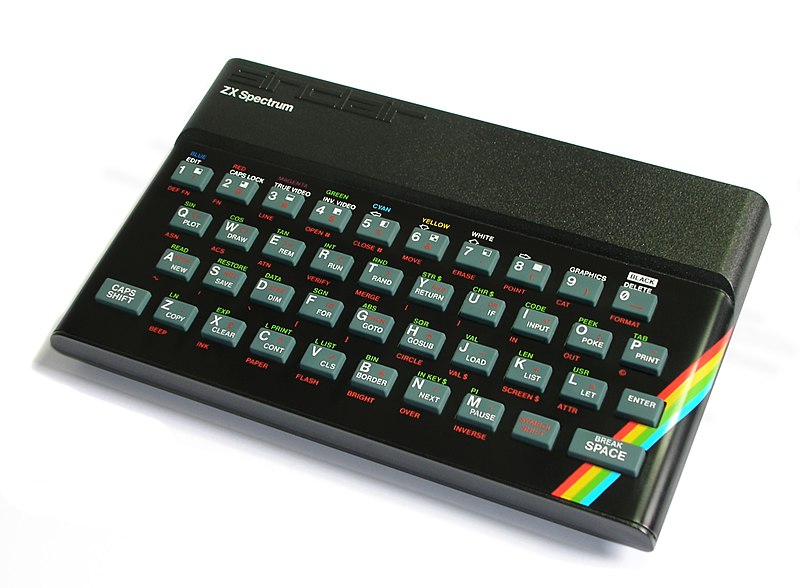
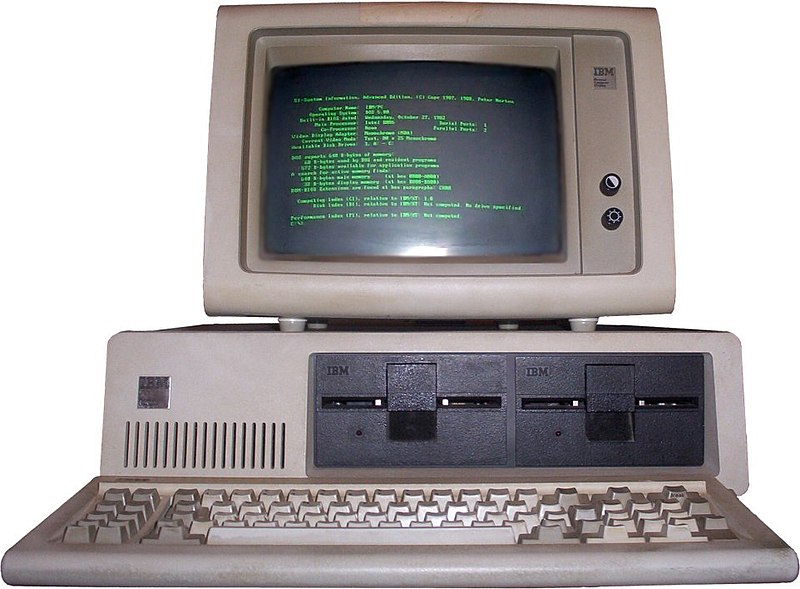
Desde entonces, los sistemas y las herramientas han ido evolucionando desde computadores que ocupaban una habitación entera hasta que, en la década de 1980, aparecen el Sinclair ZX Spectrum, un ordenador de 8 bits basado en el microprocesador Zilogg Z80A, fabricado por la compañía británica Sinclair Research y lanzado al mercado el 23 de abril de 1982, y el IBM Personal Computer, lanzado en el año 81.

File:ZXSpectrum48k.jpg
     

Pero como la tecnología avanza a pasos agigantados, a estos ordenadores se les fue añadiendo complementos como entradas de CD y DVD, entradas usb, para desterrar a los disquetes... hasta llegar a... ¡Toma! ¡Todo esto!

¡Y SEGURO QUE NO SABÍAS QUE FUE GRACIAS AL ÁBACO!


 Después de conocer los orígenes de los dispositivos que nos rodean, pasamos a analizar cuáles son las partes que forman un ordenador.

1- La CPU (unidad central de proceso)
2- La memoria RAM
3- Tarjetas; gráficas y de sonido
4- La pila (Sí, los ordenadores tienen una pila de botón)

Los dispositivos de almacenamiento:

Podemos encontrar distintos tipos de dispositivos de almacenamiento como:
1- Memorias (ROM, RAM, Memorias Auxiliares)
2- Dispositivos Magnéticos (Cintas, Discos flexibles, DIsquettes, Disco Duro...)
3-  CD/DVD/Cards
4- Dispositivos extraíbles (Pen Drives, unidades Zip...)

Elementos periféricos al ordenador:

1- Ratón
2- Teclado
3- Monitor
4- Scanner e impresoras


Para terminar, después de una clase densa llena de conceptos que conocemos pero, por el contrario, casi no comprendemos, hablamos de la BIOS, un pequeño chip que se activa cuando pulsamos el botón de encendido de nuestro ordenador y que tiene varias funciones. Principalmente, lo que hace la BIOS es arrancar el PC. Cuando esta se enciende, realiza el test de memoria RAM y comprueba que dispositivos, como por ejemplo los discos duros, están conectados. En este proceso se encarga de configurarlos y ofrecérselos al sistema operativo. Si la BIOS es incapaz de detectar un determinado dispositivo, el sistema no podrá usarlo.

El trabajo de la BIOS empieza justo en el momento en que enciendemos el PC. Hace de intermediaria entre el hardware (placa, procesador, RAM, discos, etc.) y Windows u otros sistemas operativos.

Al arrancar el equipo el hardware y el software están separados. Ninguno de los dos "sabe" que el otro existe. Tampoco Windows. La BIOS se encarga entre otras cosas de resolver ese problema y ''conectarlos'' Primero comprueba que está todo bien y luego le dice al hardware dónde buscar el sistema operativo. Y a Windows qué hardware hay y si está o no disponible.

Si la BIOS detecta un problema grave ni siquiera deja que Windows se cargue. Eso da una idea de lo esencial que es. Otras de sus tareas básicas son:

1- Se chequea a sí misma y muestra información sobre el tipo y versión de BIOS y la clase y velocidad de la CPU.
2- Comprueba la cantidad e integridad de la memoria RAM del sistema.
3- Detecta e inicia componentes y dispositivos del equipo: teclado, ratón, tarjeta gráfica, disco duro, DVD, etc.
4- Activa otras BIOS específicas, como la de la tarjeta de vídeo.
5- Carga configuraciones variadas (como por ejemplo la hora y la fecha).
6- Establece desde qué unidades puede arrancar el PC (disco duro, CD, USB, etc.).

Es el modo más fácil de elegir desde dónde arrancar el PC (el disco duro, un DVD, un USB, etc.). La BIOS va informando de lo que hace mediante líneas de texto que aparecen (muy deprisa) en la pantalla a las que se les llama POST, por Power-On Self Test (Autocomprobación en el Arranque).

lunes, 3 de octubre de 2016

Cosas sorprendentes hechas con impresoras 3D

El último día de clase (29/09/2016), el tema principal giró en torno a la importancia que tienen las impresoras 3D en la medicina, la construcción, la producción de comida... A través de un vídeo que proyectamos, nos dimos cuenta de que imprimir un edificio, una prótesis o una hamburguesa en principio no es muy distinto de imprimir un objeto de diseño en 2D.


Después de ver el vídeo podríamos reflexionar un poco y nos daremos cuenta de que las impresiones en 3D suponen un proceso de producción más rápido y con unos costes mucho menores a cualquier otro proceso de fabricación. De este modo, en la actualidad, las impresoras 3D producen el 75% de los automóviles que nos rodean, robots, edificios e incluso órganos impresos con células madre... Esto último puede hacernos pensar; si somos capaces de fabricar órganos como un cerebro, un corazón, un riñón, un par de pulmones... ¿Seremos algún día capaces de crear un ser humano? En este momento no podemos dar una respuesta completamente segura a esta pregunta pero, lo que sí sabemos, es que el uso de las impresoras 3D se encuentra en auge y parece ser el método de producción favorito para esta era tecnológica.

Para finalizar, se nos lanza una serie de preguntas que iré respondiendo en un par de días:
1. ¿Crees que es necesario cambiar la disposición de las aulas de Educación Primaria? ¿Por qué?
2. Diseña tu propia clase y justifica su disposición.


jueves, 29 de septiembre de 2016

¿Cómo vas a ser mi profesor si sé mucho más acerca del mundo digital que me rodea que tú?


lunes, 26 de septiembre de 2016

Manos a la obra. TIC.

Para comenzar con la materia propiamente dicha, hemos encabezado el temario con la dicotomía CLASE TRADICIONAL/CLASE DIGITAL. Esto nos ha permito ir al tema central que nos ocupa: Las TICs.

La clase ha girado en torno a una serie de ejes:

  • TIC: Antecedentes
  • TIC: Evolución
  • TIC: Definición
  • TIC: En el aula
  • TIC: Dos puntos de vista

TIC: ANTECESORES
En este apartado hemos dado una respuesta a la pregunta: ¿De dónde proceden las TICs?
- Hasta hace algunos años se hablaba de Tecnologías de la Información (TI).
- Los hardwares (dispositivos) y los softwares (servicios o programas) nos permiten recoger, almacenar y manipular información mediante aparatos electrónicos.
- Las líneas telefónicas, satélites, internet y móviles han hecho hablar de Tecnologías de la Comunicación.

Así pues, podemos decir que TICs responde a Tecnologías de la Información y la Comunicación.

TIC: EVOLUCIÓN
En esta segunda parte, ya nos hemos introducido un poco más en el mundo de las TICs, observando cuál ha sido la evolución de los dispositivos que nos permiten en la actualidad tener tanta información disponible en nuestras manos: introducción de la línea telefónica, creación de la fotocopiadora y el fax, la importancia de los satélites...

TIC: DEFINICIÓN
Podemos definirlo como:
- Uso de ''ordenadores'' que controlan.
- Componentes hardware (scaner, hi-fi, impresoras...) incluyendo la conexión a internet.
- Utilizan un software adecuado a las características, intereses y necesidades.

TIC: EN EL AULA
El uso de las TICs en el aula supone dos cambios importantes:
- Cambia el rol alumno-profesor de la metodología tradicional. El profesor deja de ser autoritario para dar rienda suelta a los intereses y necesidades del alumno.
- Permite la realización de tareas diferentes de manera simultánea.

TIC: DOS PUNTOS DE VISTA
- La actitud de los profesores es muy importante porque, en algunos casos, la tecnofobia de algunos puede causar confusión y pérdida de interés entre los alumnos.
- Desde el punto de vista del profesor:

      • Las TIC liberan al profesor del rol de conferenciante, distribuidor de conocimiento.
      • El profesor pasa a ser guía, coordinador…

- Desde el punto de vista del alumno: El alumno se convierte en protagonista del proceso de aprendizaje.
*El profesor debe convertirse en una simple ayuda o guía que muestre a sus alumnos el camino que deben seguir para alcanzar su propio proceso de aprendizaje. El aula del siglo XXI es un aula en la que cada alumno debe descubrir las enseñanzas por sí mismo, comprenderlas, asimilarlas y llevarlas a cabo en su vida diaria para desenvolverse en la era digital.

domingo, 25 de septiembre de 2016

¡He vuelto!

¡Hola, hola! ¡Ya estoy aquí de nuevo con unas ganas increíbles de comenzar el nuevo curso que se nos presenta, ya el segundo de la carrera!

Este año en concreto, el blog estará dirigido hacia una de las nuevas asignaturas que nos ocuparán durante el primer cuatrimestre. Esa asignatura es ''Recursos didácticos y tecnológicos aplicados a la educación primaria'' (Aunque, como siempre, iré intercalando cositas que hagamos en el resto de asignaturas y que me parezcan interesantes de compartir).

Como ya he dicho antes, ha comenzado un nuevo curso y esto significa nuevos compañeros, nuevos profesores, más exámenes... pero también más conocimiento y experienzas. El primer día de esta asignatura a la que, a partir de ahora, llamaré Recursos (Imaginaros por un segundo que cada vez que quiera hacer referencia a ella, tenga que escribir ''Recursos didácticos y tecnológicos aplicados a la Educación Primaria'', si fuera así, esto se convertiría en un latazo de blog, y eso no es lo que queremos) nuestro nuevo profesor nos ha presentado un objeto. Un objeto sin lugar a dudas curioso, difícil de descifrar y nos ha preguntado qué creíamos que era. El objeto en cuestión era algo así:

                                               imagen de www.sony.com.mx

El asunto se planteaba algo difícil... las respuestas variaban de un compañero a otro y oscilaban entre un mando para pizarra digital, una grabadora o un teléfono móvil pero lo cierto es que, darnos cuenta de que el ''cacharro'' tenía una entrada HDMI ya nos estaba indicando que podíamos conectarlo a cualquier tipo de pantalla, ordenador, teléfono móvil... ¿Sería entonces un disco duro extraíble? Esa podría haber sido una solución muy acertada de no ser porque ¡También tenía salida de audio! ¿Para qué querría un disco duro tener salida de audio? Y es que ninguno dimos exactamente con la tecla aunque pudimos acercarnos bastante. El artefacto misterioso resultó ser ¡Un proyector! aunque, según nuestro profesor, con un par de añitos encima. Realmente que supiéramos o no qué es lo que era no tenía mucho sentido sino que la finalidad del ''experimento'' era que nos fijaramos en las conexiones del dispositivo para extraer conclusiones como la de ''podemos conectarlo a una pantalla''.

Una vez finalizadas las presentaciones y la pequeña toma de contacto, D. Julio pasó a hablar de dos de los conceptos más importantes en los que se centraría la asignatura:

"Tecnología es el conjunto de conocimientos técnicos, ordenados científicamente, que permiten diseñar y crear bienes y servicios que facilitan la adaptación al medio ambiente y satisfacer tanto las necesidades esenciales como los deseos de la humanidad."


"Metodología hace referencia al conjunto de procedimientos racionales utilizados para alcanzar una gama de objetivos que rigen en una investigación científica, una exposición doctrinal o tareas que requieran habilidades, conocimientos o cuidados específicos. Alternativamente puede definirse la metodología como el estudio o elección de un método pertinente para un determinado objetivo."

A continuación se proyectó un corto realizado por un profesor en la que su propio hijo, nacido en la era de la tecnología y la información, nos retaba y desafiaba al grito de: YOU CAN'T BE MY TEACHER! y una pequeña presentación encabezada con la siguiente imagen:


En resumen, la clase pretendía hacernos reflexionar acerca del impacto real de las nuevas tecnologías dentro y fuera de las aulas. Pero, por otro lado, ¿acaso sirve de algo introducir nuevas tecnologías en los centros educativos si la metodología llevada a cabo por los docentes sigue siendo prehistórica y anticuada? Sin lugar a dudas, la respuesta es claramente NO.

Revolucionemos la metodología tradicional de tiza, pizarra, dictado y copia, introduzcamos nuevas tecnologías Y HAGAMOS USO DE TODO AQUELLO QUE NOS OFRECEN, fomentemos el aprendizaje del futuro y creemos alumnos capaces de desenvolverse con la suficiente eficiencia en el mundo del mañana. ¡Vamos, no te quedes ahí! ¡Todos formamos parte del cambio educativo. Recordad que todos somos docentes en potencia!

miércoles, 15 de junio de 2016

PROYECTO RECICLAR-T

¡Aquí está mi proyecto Reciclar-T!

Como actividad para la asignatura de Didáctica hemos tenido que realizar cada uno de mis compañeros y yo un proyecto en el que englobáramos diferentes asignaturas y estableciéramos los objetivos y contenidos que trataríamos en él. Y aquí está el mío: Reciclar-t.
A continuación os dejo el blog en el que encontraréis más información sobre él como una rúbrica de evaluación y la definición completa de qué es lo que se quiere llevar a cabo y cómo se haría.

                                   
Y por si no pudierais o no tuvierais tiempo de ir saltando de un blog a otro, aquí os dejo también unos experimentos caseros que me resultaron bastante factibles para llevar a cabo en el aula y hacer del proyecto no solo un trabajo colectivo y dinámico sino también una experiencia de vida ya que, a cualquier niño se le puede olvidar cuál es el color del contenedor de papel y cartón pero nunca olvidará que, un día, su profe les hizo fabricar papel reciclado en clase.